笔记本电脑的系统重装是维护和优化计算机性能的重要操作,而计算机系统集成则涉及将硬件、软件、网络等元素整合为一个高效协同的整体。本文将分步指导您完成笔记本电脑的系统重装,并简要探讨其在计算机系统集成中的意义。
一、笔记本电脑系统重装步骤
- 准备工作
- 备份重要数据:将个人文件、照片、文档等备份至外部硬盘、U盘或云端,避免数据丢失。
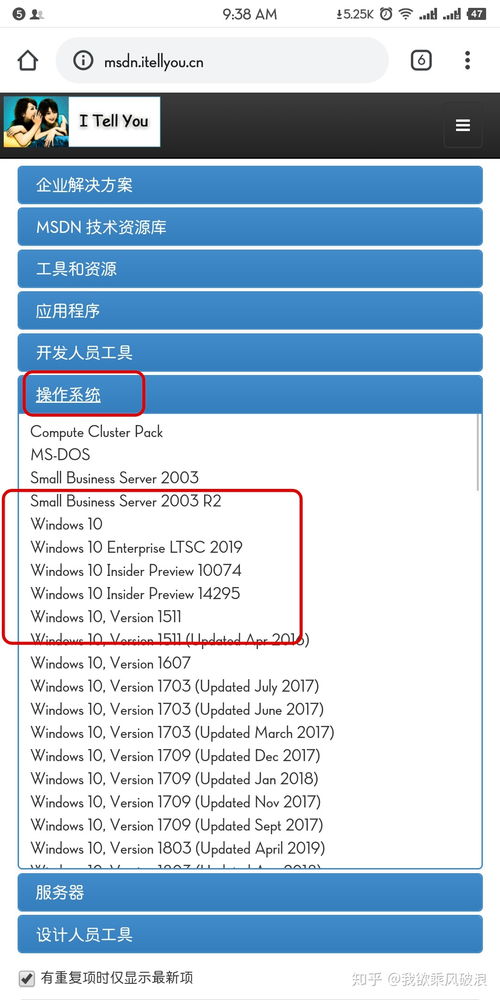
- 获取系统镜像:从官方渠道(如微软官网)下载Windows系统镜像文件,或使用品牌电脑自带的恢复分区。
- 制作启动盘:使用工具(如Rufus)将系统镜像写入U盘,制作成可启动安装介质。
- 确保电源稳定:连接电源适配器,防止安装过程中断电导致系统损坏。
- 进入BIOS/UEFI设置
- 重启电脑,在启动时按特定键(如F2、F10、Del,具体因品牌而异)进入BIOS/UEFI界面。
- 调整启动顺序,将U盘设为第一启动项,保存设置并退出。
- 安装系统
- 从U盘启动后,按照向导选择语言、时间和键盘设置。
- 点击“现在安装”,输入产品密钥(如有),接受许可条款。
- 选择“自定义安装”,删除原有分区(注意备份数据),新建分区并格式化。
- 选择主分区安装系统,等待文件复制和安装过程完成,期间电脑可能重启数次。
- 初始设置与驱动安装
- 安装完成后,根据提示设置地区、用户账户和密码等。
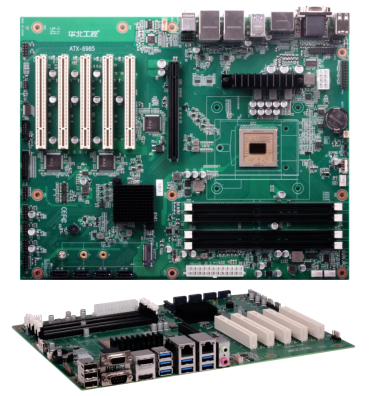
- 进入桌面后,安装必要的驱动程序(可从电脑品牌官网下载),确保硬件正常工作。
- 最后安装常用软件,并恢复备份的个人数据。
二、计算机系统集成中的应用
系统重装是计算机系统集成的基础环节之一。在集成过程中,重装系统可确保软件环境纯净,减少冲突,提升系统稳定性。例如,在企业网络集成中,批量重装电脑并预装统一软件,能实现高效管理和安全控制。重装后集成驱动程序、办公套件和安全工具,有助于构建标准化、可维护的IT基础设施。
三、注意事项
- 重装前确认电脑型号和硬件兼容性,避免驱动问题。
- 对于品牌电脑,可使用自带恢复功能简化流程。
- 在系统集成项目中,建议使用镜像部署工具(如Ghost)提高效率。
通过以上步骤,您可以顺利完成笔记本电脑系统重装,并为计算机系统集成奠定坚实基础。定期重装系统能清除冗余文件,提升运行速度,是维护数字设备健康的重要实践。