当您使用U盘重装笔记本电脑系统时,发现找不到C、D、E、F等盘符,这是安装过程中常见的问题。本文将详细解析原因并提供解决方案,同时简要介绍系统集成的基本概念。
一、找不到盘符的常见原因
- 硬盘模式不兼容:部分笔记本电脑的BIOS中,硬盘模式可能设置为RAID或Intel RST模式,而原版Windows安装程序可能缺少对应的驱动程序,导致无法识别硬盘。
- 硬盘未初始化或分区表损坏:新硬盘或分区表受损的硬盘在安装界面中可能显示为“未分配空间”,不会显示盘符。
- U盘启动盘制作问题:使用的PE系统或安装镜像可能缺少必要的硬盘驱动。
- 硬盘硬件故障:硬盘本身损坏或连接问题也可能导致无法识别。
二、解决方案
- 修改BIOS硬盘模式(推荐优先尝试):
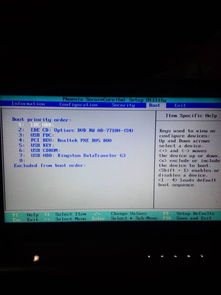
- 重启电脑,进入BIOS(通常按F2、Del或F12键)。
- 找到SATA Configuration或Storage选项,将硬盘模式从RAID/RST改为AHCI模式。
- 保存设置并重启,重新进入安装界面查看是否识别硬盘。
- 加载硬盘驱动程序:
- 在Windows安装界面点击“加载驱动程序”,从厂商官网下载的对应硬盘驱动(通常为Intel RST驱动)放入U盘并加载。
- 若使用PE系统安装,可先在PE环境下用工具(如DiskGenius)检查硬盘状态。
3. 初始化与分区操作:
- 在安装界面按Shift+F10打开命令提示符,输入以下命令:
diskpart → list disk(查看磁盘)→ select disk 0(选择硬盘)→ clean(清除分区)→ convert gpt或convert mbr(转换分区表)→ exit。
- 返回安装界面刷新,点击“新建”分区即可。
- 更换安装介质:
- 重新制作U盘启动盘,建议使用微软官方工具或可靠的PE工具(如微PE)。
- 尝试使用其他版本系统镜像(如集成驱动的镜像)。
三、系统安装步骤(解决问题后)
- 识别硬盘后,选择分区并格式化。
- 跟随向导完成Windows安装。
- 安装后进入系统,安装驱动程序及必要软件。
四、关于“计算机系统集成”
若您提到的“从新计算机系统集成”是指为企业或机构部署标准化系统,通常涉及:
1. 硬件兼容性测试与驱动整合。
2. 操作系统批量安装(如使用Ghost、WDS网络部署)。
3. 预装办公软件、安全策略及统一配置。
4. 系统备份与恢复方案制定。
对于个人用户,建议先解决当前硬盘识别问题,再逐步学习系统集成相关知识。
注意事项:
- 操作前备份重要数据,避免数据丢失。
- 老旧电脑需注意BIOS中是否开启UEFI/Legacy支持。
- 若尝试所有方法仍无效,可能是硬盘硬件故障,需联系售后检测。